 Wolk
novembre 2026
Workspace condiviso o cartelle condivise: cosa scegliere in agenzia

Se in agenzia lavorate in più persone, scegliete un workspace condiviso, cioè uno spazio che appartiene al team e non al singolo: in Google Drive si chiama Drive condiviso. Le cartelle condivise vanno bene per scambiare qualche file con un collega o un cliente, ma restano di proprietà di chi le ha create. La differenza si vede nel giorno peggiore: quando un agente se ne va, quando qualcuno cancella per errore la cartella di un immobile, quando un collaboratore esterno deve vedere le planimetrie e non i dati del venditore. Qui sotto trovate il confronto punto per punto, una struttura pronta per un’agenzia e il modo in cui ragioniamo noi sul lavoro di squadra tra tour, foto e annunci.
In breve
- Proprietà: nei Drive condivisi i file sono del team, nelle cartelle condivise di Il mio Drive sono di chi li ha creati.
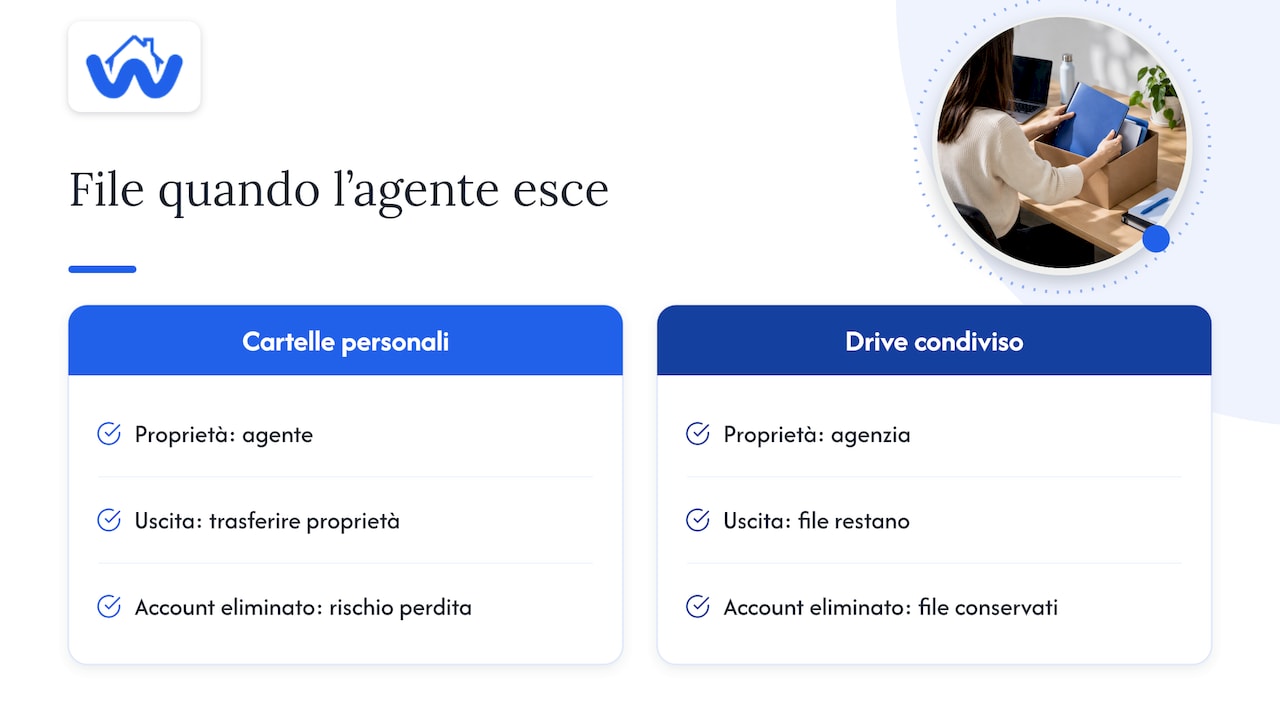
- Uscite dal team: se un agente lascia l’agenzia e il suo account viene eliminato, i file nel Drive condiviso restano; quelli nelle sue cartelle personali vanno trasferiti prima.
- Permessi: in entrambi i sistemi i permessi scendono dalla cartella ai file contenuti; nei Drive condivisi tutti i membri vedono tutto, salvo cartelle ad accesso limitato.
- Cestino: 30 giorni in entrambi i casi, ma nel Drive condiviso può ripristinare chiunque abbia almeno il ruolo di Collaboratore.
- Per l’agenzia: archivio comune per immobili, modelli e contratti; Il mio Drive solo per appunti personali; tour e bozze degli annunci in un workspace di team dedicato.
Indice
- Due logiche diverse: di chi sono i file
- Il confronto in una tabella
- Permessi: come scendono e chi decide
- Quando un agente lascia l’agenzia
- Eliminazioni e cestino: chi può rimediare
- Collaboratori esterni e dati riservati
- Una struttura pronta per l’agenzia
- Oltre le cartelle: il workspace dove nasce l’annuncio
- Il nostro punto di vista
- Domande frequenti
- Fonti
Due logiche diverse: di chi sono i file
La domanda giusta non è “dove metto i file”, ma “di chi sono”. È qui che i due sistemi si separano.
In una cartella condivisa creata in Il mio Drive, il proprietario è la persona che l’ha creata. Gli altri vedono e modificano perché lei ha concesso l’accesso. Secondo il Centro didattico di Google Workspace, in Il mio Drive i file appartengono a chi li ha creati, mentre nei Drive condivisi appartengono al team. Tradotto per un’agenzia: se la cartella “Via Appia Nuova 112, trilocale” l’ha aperta Giulia, quella cartella è di Giulia, anche se ci lavorano in cinque.
Un Drive condiviso è invece uno spazio parallelo a Il mio Drive. La documentazione per sviluppatori di Google spiega che i file al suo interno pesano sullo spazio di archiviazione dell’organizzazione, non sulla quota personale del singolo utente. Per chi carica decine di foto ad alta risoluzione per ogni incarico, non è un dettaglio: l’agente che fotografa di più non esaurisce il proprio spazio prima degli altri.
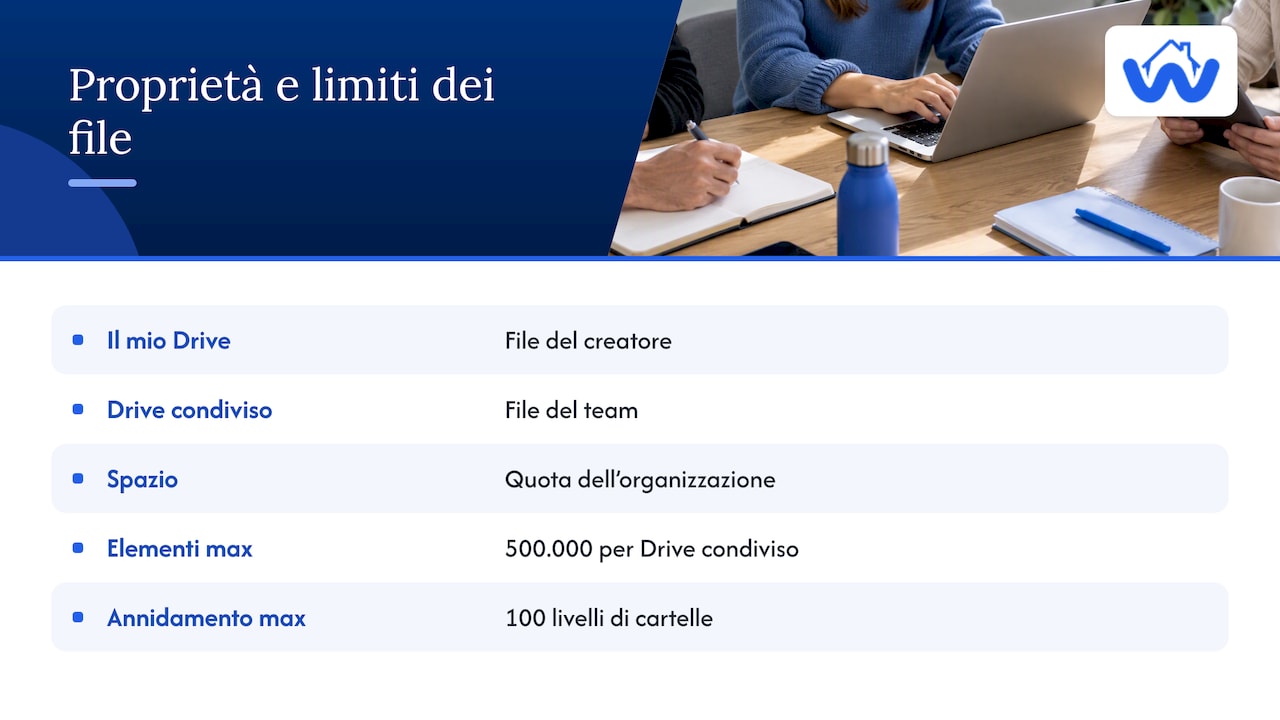
La stessa fonte indica anche i limiti tecnici: al massimo 500.000 elementi per Drive condiviso e non più di 100 livelli di cartelle annidate. Un’agenzia di quartiere difficilmente li raggiunge, ma una rete con più sedi tra Roma e provincia fa bene a pensarci fin dall’inizio. Google stesso, nella pagina sui limiti dei Drive condivisi, suggerisce di suddividere i contenuti in più Drive condivisi quando i membri faticano a orientarsi.
Il confronto in una tabella
| Criterio | Cartella condivisa (Il mio Drive) | Drive condiviso (workspace di team) |
|---|---|---|
| Proprietario dei file | La persona che li ha creati | Il team, cioè l’organizzazione |
| Chi vede cosa | Ognuno vede ciò che gli è stato condiviso | Tutti i membri vedono tutto, salvo cartelle ad accesso limitato |
| Ruoli disponibili | Proprietario, Editor, Commentatore, Visualizzatore | Gestore, Gestore dei contenuti, Collaboratore, Commentatore, Visualizzatore |
| Se un agente lascia | I file vanno trasferiti prima di eliminare l’account | I file restano nel Drive condiviso |
| Spazio occupato | Quota personale di chi carica | Spazio complessivo dell’organizzazione |
| Ripristino dal Cestino | Solo il proprietario, entro 30 giorni | Chi ha almeno accesso Collaboratore, entro 30 giorni |
| Uso ideale in agenzia | Appunti personali, bozze private | Fascicoli immobili, modelli, contratti, materiale marketing |
Permessi: come scendono e chi decide
In entrambi i sistemi vale una regola che sorprende molti: i permessi si ereditano. Secondo la guida di Google Drive sulla condivisione, quando condividete una cartella i file e le sottocartelle prendono le stesse autorizzazioni, e non potete dare a un file un accesso inferiore a quello della cartella che lo contiene. Se il collaboratore esterno può modificare la cartella dell’immobile, può modificare anche la visura che ci avete messo dentro.
Nei Drive condivisi la logica è ancora più netta. La documentazione tecnica di Google descrive permessi che si propagano verso il basso e possono solo aggiungersi, mai togliersi; il vantaggio è che ogni file ha un’unica posizione, quindi le regole restano leggibili.
I ruoli cambiano. Nei Drive condivisi, come spiega la guida ai Drive condivisi, non esiste il proprietario: ci sono Gestore, Gestore dei contenuti, Collaboratore, Commentatore e Visualizzatore. Il Gestore aggiunge e rimuove membri e può caricare, modificare, spostare o eliminare file e cartelle. Per un’agenzia una divisione ragionevole è questa:
- Gestore: il titolare o il responsabile d’ufficio, uno o due al massimo.
- Gestore dei contenuti: gli agenti senior che organizzano i fascicoli e archiviano gli incarichi chiusi.
- Collaboratore: gli agenti che caricano foto, documenti e bozze.
- Commentatore o Visualizzatore: segreteria, praticanti, fotografi esterni.
Le best practice di Google consigliano proprio di dare ruoli da Gestore dei contenuti o Collaboratore quando il Drive è uno spazio di lavoro attivo. Se state impostando gli stessi livelli anche nel gestionale, la nostra guida ai permessi utenti nel CRM immobiliare segue la stessa logica a ruoli.
Quando un agente lascia l’agenzia
Nel settore il turnover è normale: collaboratori che aprono un’agenzia propria, agenti che cambiano rete, praticanti che finiscono il periodo. È qui che la scelta tra cartelle e workspace pesa di più.
Con le cartelle personali, i fascicoli degli immobili seguiti da quell’agente sono suoi. Prima di chiudere l’account bisogna trasferirne la proprietà, cartella per cartella; se il passaggio salta, si rischia di perdere storico, foto e documenti di incarichi ancora attivi.
Con il Drive condiviso il problema non si pone. Google conferma che, quando una persona lascia l’organizzazione e il suo account viene eliminato, i file che ha creato o aggiunto nei Drive condivisi rimangono. L’incarico resta all’agenzia, con tutto il suo materiale, ed è esattamente ciò che vi serve quando un cliente richiama dopo sei mesi.
Eliminazioni e cestino: chi può rimediare
Una delle domande più cercate è cosa succede se si elimina un file condiviso. La risposta dipende dal sistema.
In Il mio Drive i file nel Cestino vengono eliminati definitivamente dopo 30 giorni, e solo il proprietario può ripristinarli. Nei Drive condivisi ogni Drive ha il proprio Cestino, il termine è sempre di 30 giorni, ma può ripristinare chiunque abbia almeno l’accesso Collaboratore.
In pratica: se un collega cancella per sbaglio la cartella di un immobile in un Drive condiviso, qualunque Collaboratore può recuperarla senza cercare il proprietario. Con le cartelle personali, se il proprietario è in ferie o non lavora più con voi, il recupero diventa complicato. Il consiglio operativo è semplice: chi archivia gli incarichi chiusi lo faccia spostandoli in una cartella “Archivio”, non eliminandoli.
Collaboratori esterni e dati riservati
Un’agenzia lavora ogni giorno con persone esterne: fotografi, tecnici per l’APE, geometri, notai, a volte agenti di altre agenzie in collaborazione. Il punto è far vedere il necessario e niente di più.
Se l’amministratore lo consente, anche gli esterni possono lavorare nei Drive condivisi, e i contenuti che caricano diventano di proprietà dell’organizzazione. Il fotografo carica gli scatti e quegli scatti restano all’agenzia, non nel suo account.
Per i dati delicati (documenti d’identità dei venditori, proposte d’acquisto, provvigioni) esistono le cartelle ad accesso limitato. Nei Drive condivisi, come indica la guida su come aggiungere file a un Drive condiviso, solo chi ha accesso come Gestore può attivarle o disattivarle; in Il mio Drive lo fa il proprietario della cartella. Questo vi consente di tenere nello stesso fascicolo le foto visibili a tutti e la sottocartella riservata con i documenti del cliente.
Se lavorate spesso in collaborazione con altre agenzie, vale la pena leggere anche la nostra guida al workspace multi-agenzia immobiliare, che affronta il tema di chi vede cosa quando i team sono due.
Una struttura pronta per l’agenzia
Google indica i Drive condivisi come adatti a progetti, eventi, modelli e file aziendali, e consiglia di tenere in Il mio Drive i file personali, come appunti di colloqui individuali e valutazioni (Google Workspace Help). La stessa pagina precisa che nelle edizioni Business ed Enterprise tutti gli utenti possono creare Drive condivisi per impostazione predefinita. Ecco come lo tradurremmo in un’agenzia con una o due sedi:
- Create un Drive condiviso “Immobili in vendita” con una cartella per incarico, nominata sempre allo stesso modo: zona, via, tipologia, codice interno. Per esempio “Roma Monteverde, Via Ozanam, trilocale, V-0412”.
- Dentro ogni incarico usate le stesse sottocartelle: Foto, Planimetrie, Documenti tecnici, Testi annuncio e una sottocartella ad accesso limitato “Riservato venditore”.
- Aprite un Drive condiviso “Modelli” per incarichi, schede immobile, proposte e materiale grafico, con gli agenti come Commentatori o Visualizzatori, così i modelli non vengono modificati per errore.
- Tenete separato un Drive “Locazioni” se gestite affitti, dato che le persone coinvolte spesso sono diverse.
- Lasciate a Il mio Drive solo gli appunti personali e le bozze che non riguardano un incarico.
- Archiviate, non cancellate: a rogito avvenuto, spostate la cartella in “Archivio incarichi” invece di eliminarla.
Le convenzioni di denominazione sono anche tra le best practice ufficiali di Google: con cento incarichi aperti, trovare “Via Ozanam” in tre secondi fa la differenza. Se state valutando dove scrivere i testi degli annunci, il nostro confronto Google Docs o Word Online entra nel dettaglio, e per tenere il registro degli incarichi c’è quello tra Google Sheets e Airtable.
Oltre le cartelle: il workspace dove nasce l’annuncio
Un Drive condiviso risolve bene l’archivio. Lascia però scoperto il momento in cui il lavoro nasce davvero: il sopralluogo. Foto scattate sul telefono, note vocali, appunti sul blocchetto, e poi qualcuno che in ufficio ricompone tutto in un annuncio. Se quel materiale vive nei telefoni dei singoli agenti, siete tornati al problema delle cartelle personali.
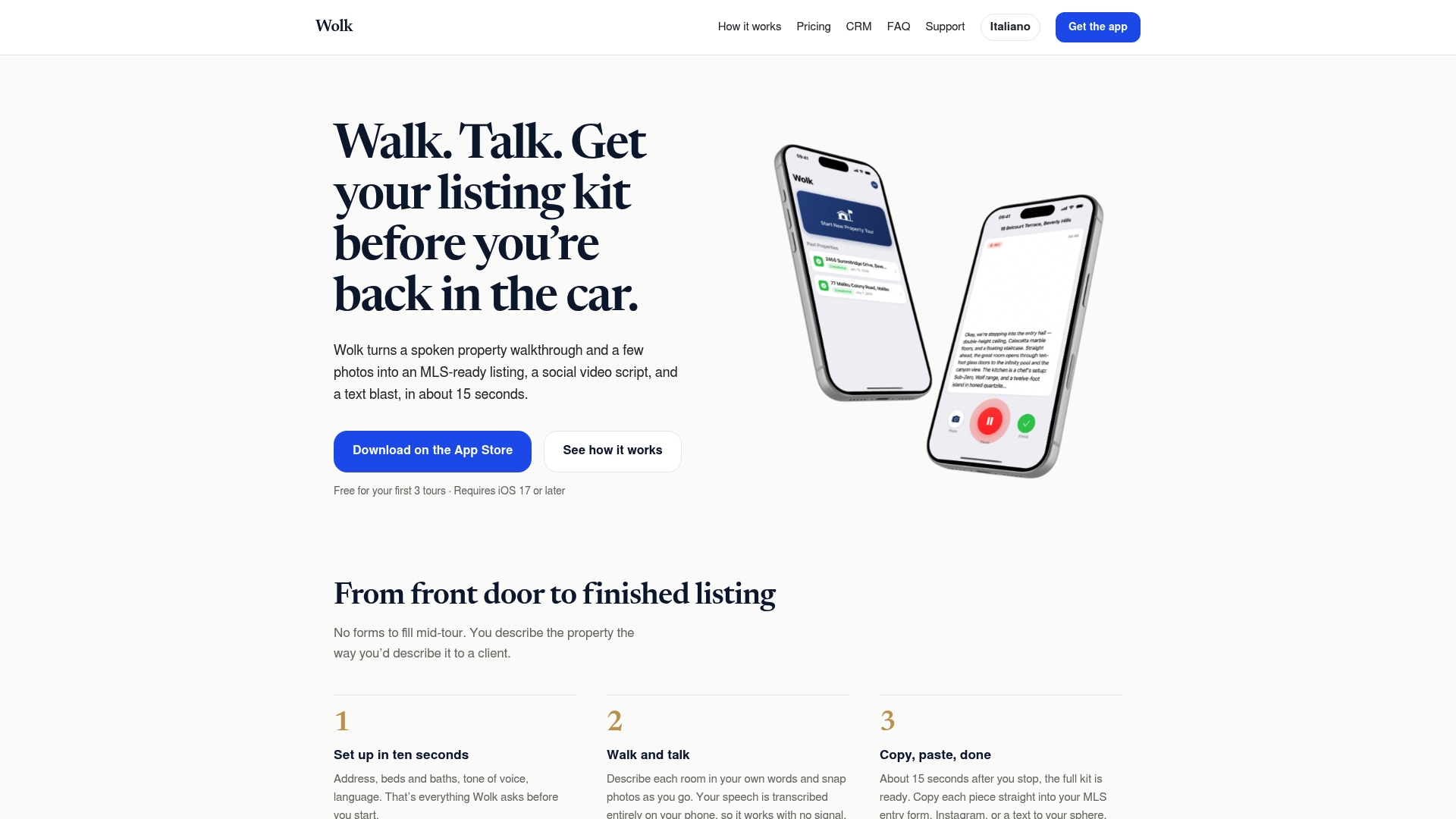
Wolk parte da lì. Durante il tour l’agente descrive ogni ambiente a voce mentre scatta le foto, senza compilare moduli; la trascrizione avviene interamente sul dispositivo e nessun dato vocale viene caricato. In circa 15 secondi si ottiene il kit annuncio: testo pronto per l’MLS, copione per il video social, SMS per il cliente e varianti di testo per ogni portale, tutte modificabili prima della pubblicazione. Per i team ci sono lo storico dei tour condiviso e i workspace, così il sopralluogo fatto da un collega è subito consultabile da tutti, e il CRM incrocia in automatico richieste e immobili.
Potete provarlo con il piano Free, limitato a 3 tour. Il piano Pro costa 14,99 USD al mese per posto, oppure 143,99 USD l’anno per posto; per le agenzie con più agenti c’è il piano Growth, e i posti aggiuntivi si attivano dalla pagina posti extra. Trovate tutti i piani su Wolk per agenti e agenzie, mentre chi gestisce una rete può partire dal CRM Brokerage.
Il nostro punto di vista
Quando un’agenzia ci chiede se usare cartelle o workspace condiviso, rispondiamo sempre con un’altra domanda: se domani il vostro agente migliore se ne va, cosa resta in agenzia? Con le cartelle personali resta poco. Con un workspace di team resta tutto.
Per questo abbiamo costruito Wolk attorno al team, non al singolo telefono. Lo storico dei tour è condiviso, i workspace raccolgono il lavoro dell’agenzia e ogni kit annuncio può essere rivisto e modificato da chi lo pubblica. Il sopralluogo smette di essere un file sparso e diventa patrimonio dell’agenzia.
Condividere però non significa esporre. La voce dell’agente resta sul dispositivo, perché la trascrizione è interamente on-device, e nell’app non ci sono pubblicità, tracciamento o SDK invasivi. Il nostro principio è lo stesso che vale per un buon Drive condiviso: tutto ciò che serve al team è del team, tutto ciò che è riservato resta protetto.
Marco
Domande frequenti
Cosa succede se elimino un file in un Drive condiviso?
Il file finisce nel Cestino di quel Drive condiviso e viene eliminato definitivamente dopo 30 giorni. Nel frattempo chiunque abbia almeno l’accesso Collaboratore può ripristinarlo, non solo chi l’ha cancellato. In Il mio Drive invece il ripristino spetta al proprietario.
Qual è la differenza tra “Drive condivisi” e “Condivisi con me”?
I Drive condivisi sono spazi del team: i file appartengono all’organizzazione e tutti i membri li vedono. “Condivisi con me” raccoglie i file e le cartelle che altre persone vi hanno condiviso dal proprio Il mio Drive: restano di loro proprietà e possono revocarvi l’accesso.
Posso dare a un collega accesso a un solo file dentro una cartella condivisa?
Potete condividere un singolo file con chi non ha accesso alla cartella. Non potete invece dare a un file un accesso inferiore a quello della cartella che lo contiene: per nascondere documenti riservati usate una sottocartella ad accesso limitato o una cartella separata.
Un’agenzia piccola ha davvero bisogno di un workspace condiviso?
Sì, anche con due o tre agenti. Il turnover, le ferie e le collaborazioni esterne colpiscono le agenzie piccole quanto le grandi, e un fascicolo che appartiene all’agenzia evita di dipendere dall’account di una persona. Partire con una struttura ordinata è molto più semplice che riorganizzare cento cartelle dopo.
Fonti
- Cosa sono i Drive condivisi? Centro didattico di Google Workspace
- Shared drives overview, Google for Developers
- Limiti relativi ai Drive condivisi su Google Drive
- Share and manage access to files and folders in Google Drive
- Store & share files or folders with shared drives
- Best practice e suggerimenti per i Drive condivisi
- Aggiungere file e cartelle a un Drive condiviso
- Set up shared drives for your organization, Google Workspace Help