 Wolk
Wolkottobre 2026
Slack vs Microsoft Teams: quale scegliere per il tuo team

Entrambe le piattaforme sono valide: la scelta dipende dal tuo stack e dal modo di lavorare del team. Da una parte c’è un approccio chat‑first, pensato per il lavoro asincrono. Dall’altra un hub integrato con la suite di produttività, forte su riunioni e documenti. La tabella qui sotto ti permette di confrontare subito le dimensioni pratiche.
In breve:
- Con fatturazione annuale e IVA esclusa, Teams Essentials costa circa 3,50–3,90 € per utente al mese, contro i 6,75 € di Slack Pro.
- Slack include le funzioni di intelligenza artificiale nei piani a pagamento, mentre alcune funzioni di Teams richiedono licenze aggiuntive come Microsoft 365 Copilot o Teams Premium.
- Se l’azienda usa già Microsoft 365, account, licenze e criteri di sicurezza sono configurati; da zero, Teams richiede competenze amministrative e più tempo.
- Per webinar, riunioni strutturate e coautoraggio dei file, Teams offre più strumenti; le chiamate rapide di Slack si avviano direttamente dai canali.
- Nei piani gratuiti, entrambe limitano la cronologia consultabile; se la chat deve conservare decisioni e contesto, valuta presto un piano a pagamento.
Indice
- Slack e Microsoft Teams a confronto: le dimensioni che contano
- Quanto è facile iniziare: esperienza d’uso e onboarding
- Canali, thread e conversazioni: come si organizza la comunicazione
- Videochiamate e riunioni: huddle veloci o meeting formali
- Integrazioni ed ecosistema: quante app puoi collegare davvero
- Sicurezza, privacy e conformità: cosa guardare prima di decidere
- Funzionalità IA: cosa è incluso e cosa costa a parte
- Quanto costano Slack e Teams per un team aziendale
- Checklist pratica: come scegliere e cosa chiedere in fase di prova
- Migrazione e prova: come testare e spostare utenti e dati
- La mia raccomandazione dopo il confronto
- Come lavoriamo noi e cosa possiamo fare per il tuo team immobiliare
- Domande frequenti
- Fonti
Slack e Microsoft Teams a confronto: le dimensioni che contano
Prima di entrare nei dettagli, ecco il quadro sintetico. Ogni riga rimanda a una sezione più avanti, dove trovi esempi e consigli.
| Dimensione | Slack | Microsoft Teams | Più adatto a |
|---|---|---|---|
| Facilità d’uso | Setup rapido, curva di apprendimento breve | Richiede conoscenza dell’ecosistema Microsoft 365 | Slack per team non tecnici, Teams se hai già un amministratore Microsoft |
| Messaggistica e canali | Canali flessibili, riorganizzabili | Team e canali con struttura più rigida | Slack per conversazioni organiche, Teams per gruppi stabili |
| Video e meeting | Huddle rapidi e ad hoc | Riunioni programmate, webinar, grandi gruppi | Teams per meeting formali |
| Integrazioni | Marketplace ampio di app di terze parti | Integrazione profonda con Microsoft 365 | Slack per stack misti, Teams per chi vive in Office |
| IA | Funzioni IA incluse nei piani a pagamento | Alcune funzioni solo con licenze aggiuntive | Slack per costi prevedibili, Teams se usi già Copilot |
| Sicurezza | Controlli enterprise sui piani superiori | Sicurezza legata ad Azure AD e Microsoft 365 | Teams per chi ha già policy Microsoft |
| Prezzo | Costo per utente più alto sui piani base | Piani base più economici, soprattutto con Microsoft 365 | Teams per budget stretti |
Come vedi, nessuna delle due vince su tutta la linea. Secondo le recensioni utenti di G2, Slack ottiene punteggi più alti per facilità d’uso e setup, mentre Teams prevale su video e condivisione file. Le sezioni seguenti spiegano da dove nascono queste differenze e come pesano sul lavoro quotidiano.
Quanto è facile iniziare: esperienza d’uso e onboarding
Il primo contatto con lo strumento decide spesso se il team lo adotterà davvero. Su questo fronte le due piattaforme partono da logiche diverse.
Con Slack crei uno spazio di lavoro, inviti le persone via e-mail o link e in pochi minuti si può già scrivere in un canale. Non serve un amministratore con competenze specifiche. I test di PCMag segnalano infatti che l’onboarding su Slack è in media più semplice.
Con Teams il discorso cambia. La gestione di utenti e accessi passa da Azure AD e da Microsoft 365, quindi chi configura deve conoscere l’ecosistema Microsoft e avere i permessi amministrativi giusti. Se la tua azienda usa già Microsoft 365, questo non è un ostacolo: gli account esistono, le licenze sono assegnate e Teams compare già tra le app. Se parti da zero, l’avvio è più lungo.
Le recensioni confermano questa percezione. Su G2 e nelle valutazioni di Capterra le valutazioni complessive sono simili, ma la curva di apprendimento di Teams viene descritta come più ripida per gli utenti non tecnici.
Per ridurre l’attrito, qualunque piattaforma tu scelga, ti conviene seguire alcune regole pratiche:
- Parti con un gruppo ristretto di persone motivate, che poi aiutino i colleghi nelle prime settimane.
- Prepara in anticipo una struttura minima di canali o team, con nomi chiari e regole di uso condivise.
- Configura l’accesso unico con le credenziali aziendali prima di invitare tutti, per evitare password duplicate.
- Dedica un po’ di tempo a una demo interna sulle azioni più frequenti: scrivere in un canale, rispondere in un thread, avviare una chiamata.
- Se usi Teams, verifica prima chi ha i permessi per creare nuovi team, così non nascono decine di spazi inutilizzati.
- Raccogli feedback dopo due settimane e correggi la struttura, senza aspettare che le cattive abitudini si consolidino.
Chi non ha un reparto IT dedicato trova in Slack un percorso più lineare. Chi è già dentro Microsoft 365 ha invece nella continuità di account e licenze il suo vantaggio più concreto.
Canali, thread e conversazioni: come si organizza la comunicazione
Qui la differenza è di filosofia. Slack nasce attorno ai canali: spazi tematici aperti, dove le conversazioni restano ricercabili e chiunque può entrare e capire cosa è successo. Slack stesso si descrive come un sistema operativo per il lavoro, pensato per la collaborazione asincrona, e permette di riorganizzare i canali in modo flessibile.
Teams usa un modello annidato: crei un team, dentro il team ci sono i canali, e ogni team ha i propri membri e i propri file. Funziona bene per gruppi stabili, come un reparto o un progetto con confini netti. Diventa più scomodo quando i flussi di lavoro sono organici e attraversano più gruppi, perché tipologie e limiti fissi complicano gli spostamenti.
Qualche punto concreto da tenere a mente:
- Thread e ricerca: in entrambe le piattaforme puoi rispondere in un thread per non disperdere la discussione. Il valore di una chat sta nella possibilità di ritrovare una decisione dopo mesi, quindi conviene scrivere messaggi completi e usare nomi di canale coerenti.
- Piani gratuiti: i piani gratuiti hanno limiti sulla cronologia consultabile. Se vuoi usare la chat come memoria del team, valuta presto un piano a pagamento.
- Rumore: troppi canali e notifiche generiche affaticano. Una regola semplice è un canale per progetto o cliente, un canale per gli annunci e uno per le domande veloci, con le notifiche personalizzate per ciascuno.
- Knowledge base: fissa i messaggi importanti, salva le decisioni in un canale dedicato e rimanda ai documenti ufficiali invece di incollarne il contenuto nella chat.
- Collaborazione esterna: per lavorare con clienti e fornitori, verifica come ciascuna piattaforma gestisce ospiti e accessi esterni, chi può invitarli e a quali canali possono accedere.
Se il tuo team scrive molto, lavora a orari diversi o ha bisogno di una storia consultabile delle decisioni, l’impostazione a canali aperti di Slack è più naturale. Se invece la comunicazione ruota attorno a gruppi definiti e a documenti condivisi, Teams ti dà una struttura più ordinata fin dall’inizio.
Videochiamate e riunioni: huddle veloci o meeting formali
Sul fronte video le due soluzioni parlano a esigenze diverse. Secondo i dati comparativi di G2, Teams ottiene punteggi elevati su qualità audio e video e sulla collaborazione sui file durante le chiamate. Non sorprende: Teams è ottimizzato per interazioni in tempo reale, riunioni programmate e coautoraggio dei documenti Microsoft 365.
Slack punta invece sugli huddle: chiamate audio leggere che si avviano con un clic dentro un canale, senza calendario e senza invito. Sono ideali per risolvere un dubbio in cinque minuti o per fare pair working a distanza.
Ecco come orientarti:
- Capienza e formato: per riunioni con molti partecipanti, webinar e presentazioni ad ampio pubblico, Teams offre più strumenti di moderazione e gestione degli interventi.
- Registrazione e trascrizione: entrambe le piattaforme permettono di registrare e ottenere trascrizioni, ma verifica nel piano che stai valutando quali funzioni sono incluse e quali richiedono licenze aggiuntive.
- Breakout room: utili per workshop e formazione, sono un punto a favore di Teams quando il formato della riunione è strutturato.
- Riunioni ad hoc: per le conversazioni rapide tra colleghi, gli huddle di Slack riducono l’attrito e tengono la discussione dentro il canale.
- Ospiti esterni: se fai spesso call con clienti, prova come ciascuna piattaforma gestisce l’ingresso di chi non ha un account.
La raccomandazione pratica è semplice. Se la tua giornata è fatta di meeting calendarizzati, presentazioni e webinar, Teams è la scelta più solida. Se prevalgono chiamate brevi e informali nel flusso del lavoro scritto, Slack basta e avanza.
Integrazioni ed ecosistema: quante app puoi collegare davvero
Il valore di uno strumento di collaborazione dipende anche da ciò a cui si collega. Slack si presenta come un «open work OS»: un marketplace ricco di app di terze parti e un’integrazione fluida con strumenti esterni, come descrive la comparazione ufficiale di Slack. Teams integra a fondo Microsoft 365, ma per funzioni avanzate e integrazioni coerenti servono a volte licenze o componenti aggiuntivi.
Che impatto ha nella pratica?
- Notifiche dagli strumenti esterni: se il tuo team usa un CRM, un sistema di ticketing o uno strumento di project management, ricevere gli avvisi direttamente in un canale evita di aprire dieci schede. Slack eccelle quando questi strumenti sono molti e diversi tra loro.
- Automazioni e flussi: collegare un modulo a un canale, creare un’attività da un messaggio, approvare una richiesta con un clic. Sono piccoli risparmi che sommati pesano molto.
- Chi è dentro Microsoft 365: Word, Excel, SharePoint e OneDrive si aprono e si modificano senza uscire da Teams. Il coautoraggio sui file è uno dei motivi per cui i team già Microsoft rimangono su Teams.
- Team multi‑tool: se usi strumenti di fornitori diversi, verifica uno per uno che l’integrazione sia nativa e non limitata. Una connessione esiste spesso, ma la qualità varia.
- Meno strumenti, meno licenze: una buona integrazione può evitare l’acquisto di un software in più. Calcola questo risparmio nel confronto, non solo il prezzo per utente.
Chi lavora nel settore immobiliare, per esempio, ha bisogno di collegare chat, annunci, calendario visite e CRM. Nella nostra guida agli strumenti digitali per agenti immobiliari spieghiamo come scegliere gli strumenti in funzione del flusso di lavoro reale. Anche chi vende e valorizza immobili con strumenti di visualizzazione digitale sa quanto conti condividere velocemente materiali e feedback in un unico spazio.
Il criterio finale è lo stesso per tutti: elenca i cinque strumenti che il team apre ogni giorno e verifica quanti si collegano in modo nativo a ciascuna piattaforma. Quel numero vale più di qualsiasi elenco di feature.
Sicurezza, privacy e conformità: cosa guardare prima di decidere
Per un’azienda strutturata la sicurezza è spesso il criterio che chiude la decisione. Entrambe le piattaforme offrono i controlli attesi a livello enterprise, ma si presentano in modo diverso.
Con Teams la sicurezza poggia sull’ecosistema Microsoft: gestione delle identità con Azure AD, accesso unico, criteri di accesso condizionale e strumenti di prevenzione della perdita di dati. Se la tua azienda ha già impostato queste policy per Microsoft 365, le estendi a Teams senza ricominciare da capo, e questo è un vantaggio concreto di governance.
Slack offre a sua volta i controlli tipici dei piani enterprise: crittografia, accesso unico, gestione delle chiavi di crittografia e strumenti per la conservazione e l’esportazione dei dati. Molte di queste funzioni, però, sono disponibili solo sui piani superiori.
Ecco cosa verificare prima di firmare:
- Crittografia e gestione delle chiavi: controlla quali opzioni, come le chiavi gestite dal cliente, sono incluse nel piano e quali sono a parte.
- Accesso unico e provisioning: verifica che l’integrazione con il tuo provider di identità sia supportata e documentata.
- Prevenzione della perdita di dati: chiedi come vengono monitorati e bloccati i contenuti sensibili nei messaggi e nei file.
- Conservazione e audit: accertati di poter impostare periodi di conservazione e ottenere log utilizzabili in caso di verifica.
- Ospiti e canali condivisi: definisci chi può invitare utenti esterni e con quali limiti.
Un consiglio: se devi certificare la conformità, non fermarti alla pagina commerciale: richiedi al fornitore la documentazione ufficiale sulle certificazioni e mappa ogni requisito della tua policy su una funzione precisa del piano che acquisterai.
Le recensioni di G2 e le pagine ufficiali dei produttori sono un buon punto di partenza, ma la parola finale spetta sempre al tuo responsabile della sicurezza.
Funzionalità IA: cosa è incluso e cosa costa a parte
L’IA è il terreno dove la differenza commerciale è più netta. Slack dichiara di integrare le funzioni IA in tutti i suoi piani a pagamento. In Teams, invece, alcune funzionalità IA sono disponibili solo con licenze aggiuntive come Microsoft 365 Copilot o Teams Premium.
Gli usi più concreti sono pochi e riconoscibili:
- Riepiloghi delle riunioni: una sintesi di ciò che è stato detto e deciso, utile per chi non c’era.
- Estrazione delle attività: l’elenco delle azioni da svolgere, con i responsabili, ricavato dalla conversazione.
- Ricerca conversazionale: fare una domanda in linguaggio naturale e ottenere una risposta dai messaggi e dai documenti dell’organizzazione.
- Sintesi dei canali: recuperare in pochi secondi un canale molto attivo dopo un periodo di assenza.
Questo ha due conseguenze pratiche. La prima è sul costo: con Teams devi sommare la licenza aggiuntiva per ogni utente che vuole usare l’IA, mentre con Slack il costo è già nel prezzo del piano. La seconda è sull’adozione: se la funzione è inclusa, più persone la provano e la integrano nelle proprie abitudini.
Per i team che vogliono portare l’IA nei processi quotidiani, il consiglio è procedere per casi d’uso. Scegli due attività ripetitive, come i verbali delle riunioni e il recupero di informazioni, misura il tempo risparmiato durante la prova e solo dopo decidi se estendere le licenze. Per approfondire l’impatto delle automazioni sul lavoro di un team, leggi la nostra guida all’intelligenza artificiale immobiliare.
Quanto costano Slack e Teams per un team aziendale
Il prezzo per utente è solo il punto di partenza. Per il mercato aziendale in Italia, le informazioni ufficiali di Microsoft indicano che Microsoft Teams Essentials parte da circa 3,50 € - 3,90 € per utente al mese, con fatturazione annuale e IVA esclusa. I piani Slack Pro partono da circa 6,75 € per utente al mese, sempre con fatturazione annuale. I prezzi possono variare per promozioni o accordi con partner.
Il piano base di Slack Pro parte da circa 6,75 € per utente al mese, contro i circa 3,50 € - 3,90 € di Teams Essentials (fonte). Il divario è netto sul piano base, ma si restringe se Teams richiede licenze aggiuntive per le funzioni che ti servono.
Anche Capterra conferma la percezione degli utenti: Slack costa di più per utente, Teams è conveniente soprattutto se hai già Microsoft 365.
Cosa fa salire il conto oltre il prezzo di partenza:
- IA: licenze come Microsoft 365 Copilot o Teams Premium si sommano al piano base.
- Telefonia: se vuoi usare la piattaforma come centralino, servono componenti dedicati a pagamento.
- Funzioni enterprise: chiavi di crittografia gestite, conservazione avanzata e controlli di conformità stanno sui piani superiori.
- Gestione e formazione: il tempo dell’amministratore e dell’onboarding è un costo vero, anche se non compare in fattura.
Per stimare il costo annuale di un team, segui questo calcolo rapido: moltiplica il prezzo mensile per utente per il numero di utenti e per dodici, poi aggiungi le licenze aggiuntive per chi ne ha davvero bisogno. Prendi un esempio illustrativo: la spesa annuale base si calcola moltiplicando il prezzo mensile per utente per il numero di utenti e per dodici. A questo importo si sommano gli add‑on e le funzioni dei piani superiori.
Per capire come ragionare sul costo totale di una soluzione software di settore, trovi un’analisi utile anche nel nostro approfondimento sui prezzi dei CRM immobiliari.
Checklist pratica: come scegliere e cosa chiedere in fase di prova
Una buona decisione nasce da criteri espliciti, non dall’impressione del momento. Usa questa checklist durante la valutazione.
- Integrazione con lo stack: elenca gli strumenti che il team usa ogni giorno e verifica quanti si collegano in modo nativo.
- Tipo di riunioni: stabilisci se prevalgono chiamate rapide o meeting formali con molti partecipanti.
- Conformità: definisci i requisiti obbligatori su crittografia, accesso e conservazione dei dati.
- Budget reale: calcola il costo includendo licenze aggiuntive, telefonia e funzioni enterprise.
- Onboarding: stima quanto tempo serve per rendere autonome le persone meno tecniche.
- Ospiti esterni: verifica come gestire clienti e fornitori senza complicare la sicurezza.
Durante la prova, porta all’IT e al fornitore domande precise: quali funzioni sono incluse nel piano che sto valutando? Come si esportano i dati se cambio strumento? Quali sono i limiti di archiviazione e di cronologia? Come viene gestito il provisioning degli utenti?
Per il pilota, fissa in anticipo le metriche: numero di utenti attivi a settimana, tempo medio di risposta ai messaggi, quantità di e-mail interne ridotte, soddisfazione rilevata con un breve sondaggio. Senza numeri di partenza, a fine prova resta solo un’opinione.
Un consiglio: valuta il potenziale di scala chiedendoti quanto costerebbe questo strumento con il doppio degli utenti e con le funzioni che oggi ti sembrano superflue: i costi nascosti emergono quasi sempre quando il team cresce.
Migrazione e prova: come testare e spostare utenti e dati
Un passaggio ben pianificato evita settimane di confusione. Ecco una roadmap generale, valida per entrambe le direzioni.
- Definisci gli obiettivi del pilota: scegli due o tre risultati misurabili, per esempio meno e-mail interne o riunioni più brevi, e una durata di due o quattro settimane.
- Seleziona un gruppo pilota: includi persone di ruoli diversi, compreso almeno un utente poco tecnico, così emergono subito i problemi di usabilità.
- Prepara i dati: decidi cosa spostare davvero. Spesso conviene migrare solo i canali attivi e i file recenti, archiviando il resto in un luogo consultabile. Verifica nella documentazione ufficiale come si esportano messaggi e file.
- Pianifica il rollout a ondate: estendi per reparti, non tutti insieme, e comunica con anticipo date e motivazioni.
- Prevedi un piano di ritorno: mantieni lo strumento precedente attivo in parallelo per un periodo definito, così puoi tornare indietro se emergono problemi seri.
- Verifica dopo la migrazione: controlla che integrazioni, notifiche, permessi e policy di sicurezza funzionino come prima, e raccogli i primi feedback dopo la migrazione.
Un pilota ben condotto ti restituisce la risposta più affidabile: la piattaforma che il tuo team usa davvero, senza doverla imporre.
La mia raccomandazione dopo il confronto
Dopo aver messo a confronto le due piattaforme, la mia lettura è netta. Non esiste una vincitrice assoluta, ma esistono situazioni tipiche in cui la scelta è quasi obbligata.
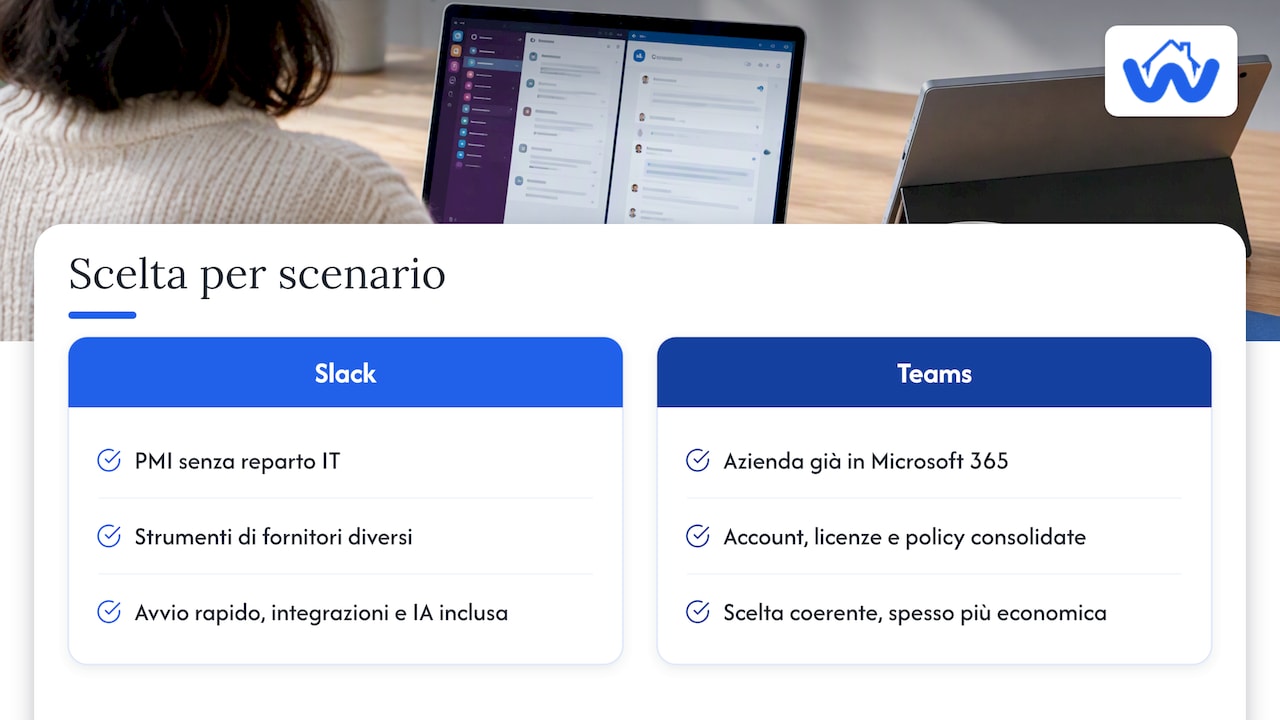
Se sei una piccola o media impresa senza reparto IT e con strumenti di fornitori diversi, parti da Slack: l’avvio è rapido, le integrazioni sono ampie e l’IA è già dentro il prezzo. Se la tua azienda vive già in Microsoft 365, con account, licenze e policy di sicurezza consolidati, Teams è la scelta più coerente e spesso la più economica.
Per i team distribuiti, che lavorano a orari diversi, l’impostazione asincrona a canali aperti fa la differenza. Per le grandi organizzazioni con meeting formali e requisiti di conformità stringenti, il legame con Azure AD e la gestione centralizzata pesano di più. Un’idea diffusa è che basti guardare il prezzo per utente: in realtà conta di più ciò che il team farà davvero ogni giorno.
Il mio consiglio finale: non scegliere sulla carta. Fai una prova con un gruppo reale, misura alcune metriche e decidi con i dati in mano.
— Marco
Come lavoriamo noi e cosa possiamo fare per il tuo team immobiliare
Se lavori nel settore immobiliare, sai quanto tempo si perde tra sopralluogo, annuncio e comunicazioni ai clienti. Con Wolk riduciamo quel tempo: descrivi a voce ogni ambiente mentre fai il tour e scatti le foto, poi ottieni un annuncio pronto per l’MLS, uno script per i video social e un messaggio per il cliente. Per le agenzie offriamo anche un CRM con abbinamento automatico tra richieste e immobili e un workspace condiviso per il team.
Puoi partire con il piano gratuito, limitato a 3 tour, e passare poi a Pro a 14,99 USD al mese per posto, oppure a 143,99 USD all’anno per posto. Per i posti aggiuntivi, consulta i prezzi aggiornati; i prezzi correnti sono sul nostro sito. Scopri tutto su Wolk e prova il tuo primo tour oggi stesso.
Domande frequenti
Slack è meglio di Teams?
Dipende dallo stack e dal modo di lavorare. Slack è in genere valutato più alto per facilità d’uso e setup, mentre Teams prevale su video e condivisione file. Per un team che usa già Microsoft 365, Teams è spesso la scelta più naturale.
Quali sono gli svantaggi di Slack?
Il costo per utente è più alto rispetto ai piani base di Teams, come indicano le valutazioni di Capterra. Inoltre le funzioni di sicurezza più avanzate stanno sui piani superiori. Prima di scegliere, verifica che il tuo caso d’uso sia coperto dal piano che intendi acquistare.
Perché le aziende scelgono Slack invece di Teams?
Lo scelgono per l’avvio rapido, la flessibilità dei canali e l’ampio ecosistema di integrazioni con strumenti di terze parti. Pesa anche il fatto che le funzioni IA sono incluse nei piani a pagamento. Chi lavora con molti strumenti diversi trova in Slack un punto di raccolta più neutrale.
Microsoft Teams si può usare come Slack?
Sì, Teams permette di organizzare conversazioni in team e canali, rispondere nei thread e integrare altre app. L’impostazione è però più rigida e pensata per gruppi stabili, quindi può richiedere qualche adattamento per chi è abituato alla flessibilità dei canali di Slack.
Fonti
- Prezzi di Microsoft Teams per le aziende: piani e funzionalità
- Slack e Microsoft Teams: differenze principali, funzionalità e altro | Slack
- Confronto Microsoft Teams vs. Slack 2026 | G2
- Slack vs. Teams: Which App Rules the Digital Office? - Comparison 2025 - PCMag UK
- Slack vs Microsoft Teams: Features and Cost Comparison 2026 | Capterra