 Wolk
Wolkottobre 2026
Integrazione Google Calendar immobili: guida pratica per agenti
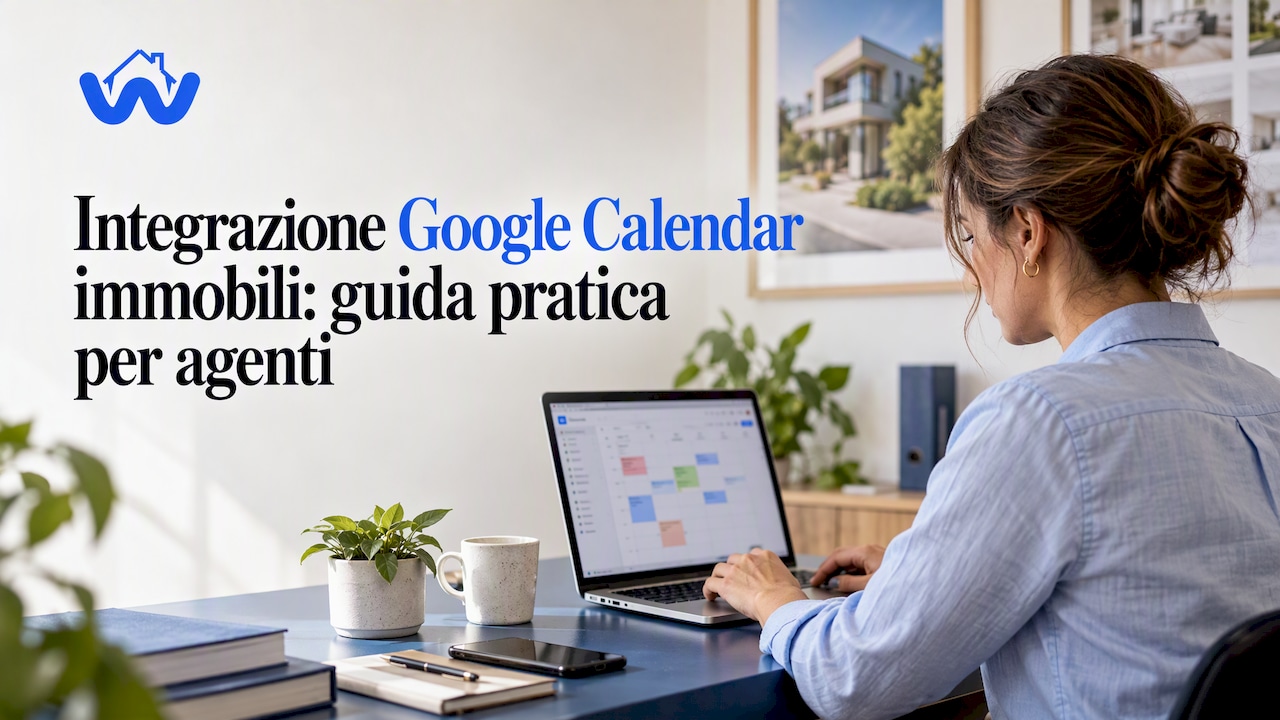
Sì: collega Google Calendar al gestionale e evita le doppie immissioni di dati. Se il software supporta la sincronizzazione bidirezionale, attivala subito perché ti permette di modificare un appuntamento da qualsiasi parte senza doppio lavoro. Verifica i permessi, controlla l’intervallo di aggiornamento del tuo gestionale e fai un test con un evento prima di fidarti del sistema.
In breve:
- La sincronizzazione bidirezionale con Google Calendar permette di modificare gli appuntamenti da entrambi i sistemi senza doppio lavoro, ma richiede verifiche sui permessi, intervallo di aggiornamento e test preliminari.
- La sincronizzazione a intervalli fissi, come ogni 10 minuti o ogni ora, può causare ritardi nella visualizzazione delle modifiche, quindi è importante pianificare aggiornamenti regolari.
- Configurare correttamente i permessi e utilizzare le regole di condivisione evita fughe di dati sensibili e rende più efficace la gestione di calendari condivisi tra agenti e segreterie.
- La gestione organizzativa, come regole chiare su nomi, colori e ruoli di modifica, è più efficace di affidarsi solo alla tecnologia per evitare conflitti e duplicati.
- La sincronizzazione totale non può eliminare completamente i ritardi e i conflitti; la manutenzione settimanale e test mirati migliorano la qualità dell’integrazione.
Indice
- Perché sincronizzare Google Calendar con il gestionale: vantaggi concreti
- Procedura pratica: come attivare la sincronizzazione passo dopo passo
- Modalità di sincronizzazione e limiti pratici da conoscere
- Condivisione e permessi: come evitare fughe di dati in agenzia
- Problemi comuni e come risolverli senza aspettare l’assistenza
- Buone pratiche operative e workflow consigliati per agenzie
- Perché Wolk è utile nel passaggio da visita a pubblicazione annuncio
- Cosa conta davvero in questa integrazione
- Prova Wolk: velocizza sopralluoghi, pubblica prima gli annunci
- Domande frequenti
- Fonti
Perché sincronizzare Google Calendar con il gestionale: vantaggi concreti
Chi gestisce decine di visite a settimana sa quanto costa in tempo riscrivere lo stesso appuntamento su due sistemi diversi. Collegare Google Calendar al gestionale elimina questo doppio inserimento e riduce gli errori di distrazione, come una visita segnata sul gestionale ma non sul telefono dell’agente che deve recarsi sul posto.
I vantaggi pratici si vedono nella routine quotidiana:
- Accesso ovunque: aggiornamenti visibili da mobile, anche fuori ufficio o durante un sopralluogo.
- Meno lavoro amministrativo: un solo inserimento vale per entrambi i sistemi, senza copia manuale.
- Condivisione immediata: segreteria e colleghi vedono gli stessi orari senza telefonate di verifica.
- Promemoria automatici: notifiche e, in alcuni gestionali, geolocalizzazione dell’immobile da visitare.
Il risultato è un’agenda che riflette la realtà senza dover controllare due fonti diverse prima di confermare un appuntamento a un cliente.
Procedura pratica: come attivare la sincronizzazione passo dopo passo
Prima di iniziare, controlla tre cose: di usare l’account Google corretto (quello che apri ogni giorno, non uno secondario), di avere i permessi di amministratore nel gestionale e di avere fatto un’esportazione di backup degli appuntamenti esistenti, utile se qualcosa va storto durante il primo collegamento.
La procedura tipica segue questi passaggi; per una guida tecnica dettagliata su come sincronizzare i calendari tra più annunci, puoi consultare questa risorsa su come sincronizzare calendari tra i tuoi annunci.
- Entra nelle impostazioni del gestionale e cerca la sezione integrazioni o collegamenti esterni.
- Seleziona l’opzione per collegare Google Calendar e autorizza l’accesso tramite il login Google (OAuth), lo stesso meccanismo sicuro che Google Calendar usa per condividere il calendario con altre persone senza mai condividere la password.
- Scegli quale calendario collegare: quello principale dell’agente o uno secondario dedicato alle visite.
- Decidi la direzione della sincronizzazione, se disponibile: unidirezionale o bidirezionale.
- Salva e attendi il primo ciclo di sincronizzazione, che può richiedere qualche minuto.
Per verificare che tutto funzioni, crea un evento di prova nel gestionale con un nome chiaro come “test sync”. Controlla che appaia su Google Calendar entro i tempi previsti, poi modificalo e infine cancellalo per confermare che anche le modifiche e le eliminazioni si propaghino correttamente.
I percorsi di menu variano da un software all’altro, ma la dicitura più comune è “impostazioni”, “integrazioni” o “collegamenti esterni”. Se non trovi l’opzione, chiedi al supporto del gestionale se la sincronizzazione Google Calendar è bidirezionale o solo in lettura, e quale sia l’intervallo di aggiornamento previsto.
Un consiglio: prima di collegare l’account principale dell’agenzia, prova la sincronizzazione su un account secondario per evitare sorprese sugli appuntamenti già pianificati.
Modalità di sincronizzazione e limiti pratici da conoscere
Capire come funziona la sincronizzazione sotto il cofano evita malintesi quando un appuntamento non appare subito. La sincronizzazione unidirezionale copia gli eventi in una sola direzione, spesso dal gestionale a Google Calendar, quindi modificare l’evento su Google non aggiorna il gestionale. La bidirezionale sincronizza in entrambi i sensi ma richiede un sistema più solido per evitare conflitti quando due persone modificano lo stesso evento quasi insieme.
Dal punto di vista tecnico, Google consiglia alle integrazioni di usare la sincronizzazione incrementale con sync token invece di interrogare continuamente il calendario per intero: questo riduce il carico e velocizza il recupero delle sole modifiche recenti. Quando il token scade, l’API restituisce un errore che obbliga a una sincronizzazione completa, un caso che un buon gestionale dovrebbe registrare in un log leggibile.
Molti gestionali immobiliari sincronizzano a intervalli fissi, per esempio ogni 10 minuti o ogni ora: un dettaglio che conta quando devi confermare una visita last minute e il calendario non si è ancora aggiornato.
- I feed iCal sono comodi per la sola visualizzazione ma quasi sempre a sola lettura.
- Per appuntamenti dell’ultimo minuto, conviene telefonare o messaggiare direttamente oltre a fidarsi solo del calendario.
Condivisione e permessi: come evitare fughe di dati in agenzia
Google Calendar offre diversi livelli di accesso: vedere solo lo stato occupato o libero, vedere tutti i dettagli dell’evento, oppure modificare e gestire la condivisione. Scegliere il livello giusto per ogni collaboratore evita che dettagli sensibili, come il numero di telefono del cliente, finiscano davanti a chi non dovrebbe vederli.
Due strategie funzionano bene in agenzia:
- Calendario personale per agente, condiviso in lettura con la segreteria per coordinare gli orari.
- Calendario centralizzato dell’agenzia, dove ogni agente ha un colore assegnato per distinguere a colpo d’occhio le proprie visite.
Marcare come “privato” gli eventi con dati sensibili del cliente nasconde i dettagli a chi ha accesso solo come visualizzatore, lasciando visibile soltanto l’orario occupato.
Problemi comuni e come risolverli senza aspettare l’assistenza
Gli appuntamenti duplicati sono il problema più frequente e nascono quasi sempre da una doppia sincronizzazione attivata per errore o da un evento modificato su entrambi i sistemi prima che il ciclo di sync si completasse.
- Controlla la cronologia o il log di sincronizzazione del gestionale per capire quando è avvenuta la doppia copia.
- Forza un aggiornamento manuale, se l’opzione è disponibile, invece di aspettare il prossimo ciclo automatico.
- Se compaiono eventi fantasma, revoca l’accesso a Google Calendar dalle impostazioni dell’account Google e ricollega da zero.
- Prima di contattare il supporto, annota l’orario esatto del problema, il nome dell’evento duplicato e se la sincronizzazione era impostata come unidirezionale o bidirezionale.
Un consiglio: quando revochi l’accesso per risolvere un blocco, aspettati che la prima risincronizzazione richieda più tempo del solito perché il sistema ricostruisce l’intero calendario da zero.
Buone pratiche operative e workflow consigliati per agenzie
Una routine semplice riduce quasi tutti i conflitti di agenda. Ogni mattina, confronta rapidamente gestionale e Google Calendar per intercettare eventuali disallineamenti prima che diventino un problema davanti al cliente.
- Usa nomi evento coerenti, per esempio “Visita, via Roma 12, cliente Bianchi”, così chiunque capisce di cosa si tratta senza apire il gestionale.
- Assegna un colore fisso per ogni agente nel calendario condiviso dell’agenzia.
- Stabilisci chi può confermare, modificare o cancellare un appuntamento: di solito l’agente titolare della visita, con la segreteria autorizzata solo a confermare.
- Bilancia i promemoria tra gestionale e Google Calendar per evitare notifiche doppie che finiscono per essere ignorate.
Un consiglio: fissa un controllo veloce il venerdì pomeriggio per pulire eventi scaduti o duplicati prima dell’inizio della settimana successiva.
Perché Wolk è utile nel passaggio da visita a pubblicazione annuncio
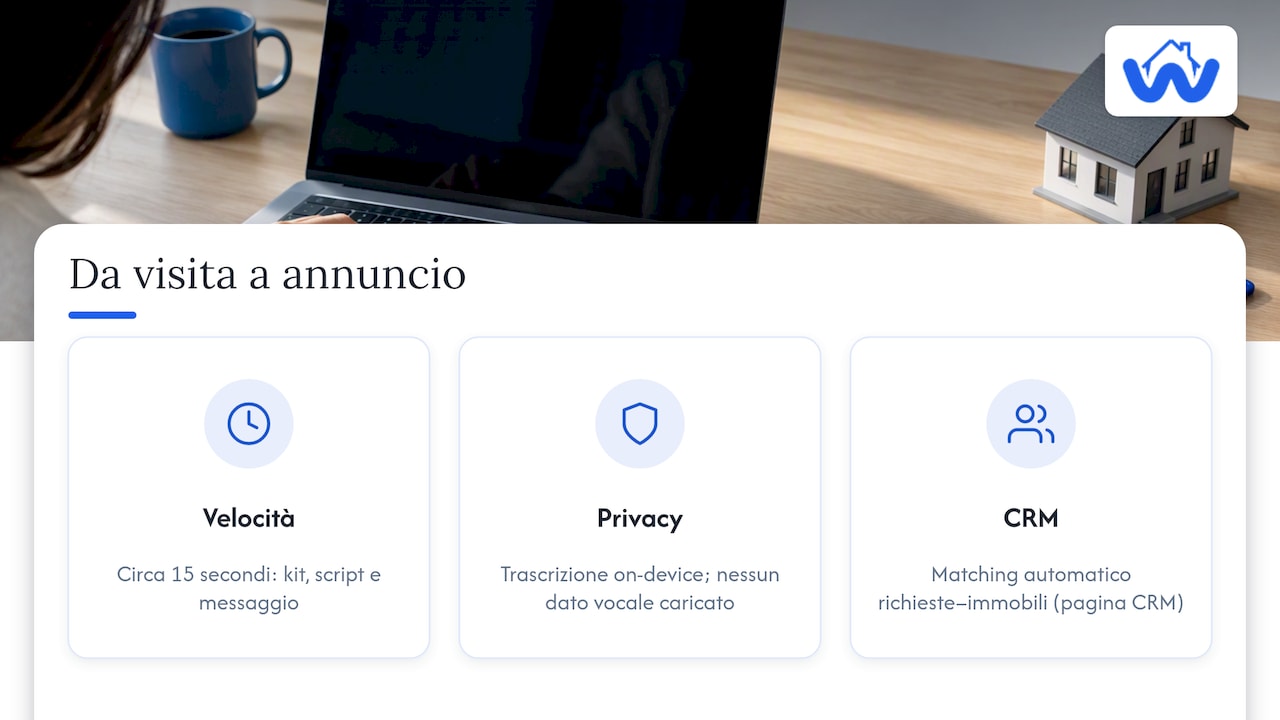
Una volta sistemata l’agenda, il collo di bottiglia si sposta sulla pubblicazione dell’annuncio. Wolk trasforma un sopralluogo con descrizione vocale e alcune foto in un kit annuncio pronto per l’MLS, uno script per video social e un messaggio per i clienti, in circa 15 secondi, con trascrizione interamente on-device, quindi senza caricare alcun dato vocale. Chi vuole vedere come funziona il CRM con matching automatico tra richieste e immobili può consultare la pagina CRM di Wolk.
Cosa conta davvero in questa integrazione
La sincronizzazione perfetta tra calendari è un mito: anche con la miglior configurazione bidirezionale, resta un margine di ritardo dettato dagli intervalli di polling del gestionale. Il vero errore che vedo commettere spesso non è tecnico ma organizzativo: agenzie che attivano la sincronizzazione e poi smettono di stabilire regole su chi modifica cosa, finendo con conflitti peggiori di prima.
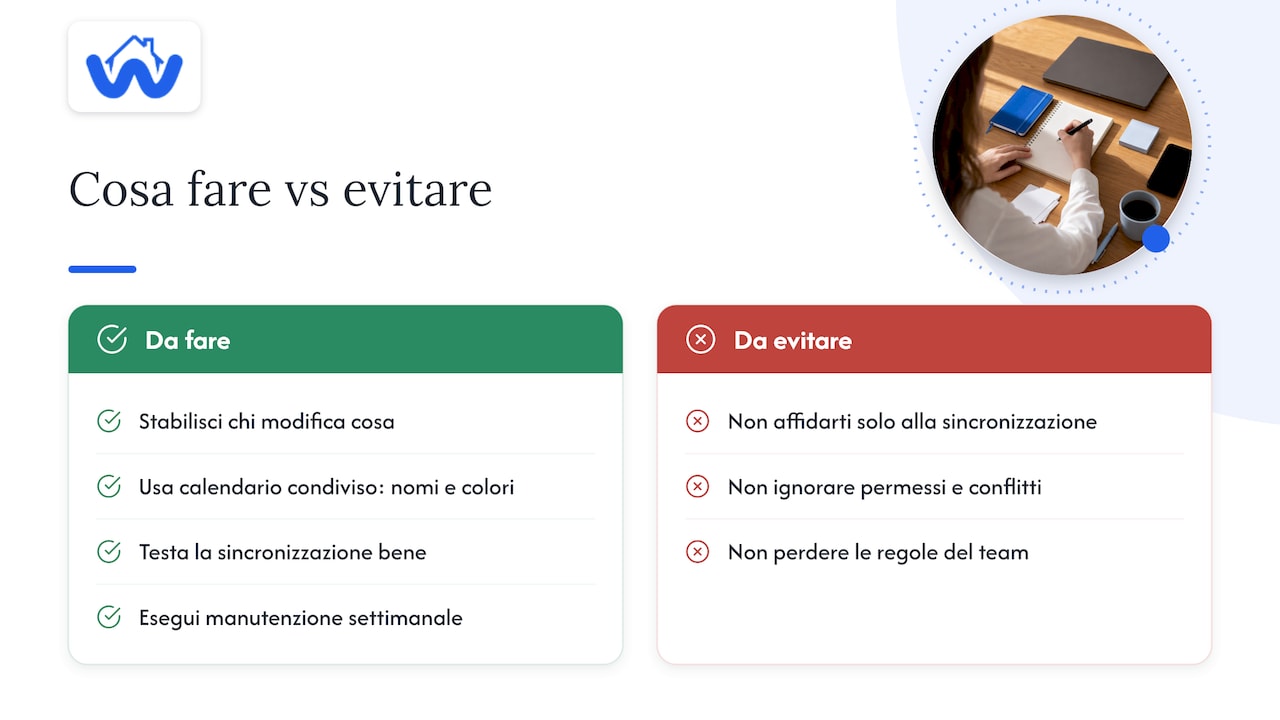
La lezione pratica è semplice. Prima regola il comportamento del team, poi scegli la tecnologia. Un calendario condiviso con convenzioni chiare su nomi e colori batte qualsiasi sincronizzazione automatica lasciata senza governo. E quando la tecnologia funziona bene, come con il sync token raccomandato da Google, il tempo risparmiato si vede solo se a monte qualcuno ha deciso chi fa cosa.
Il resto, duplicati, ritardi, permessi sbagliati, si risolve con un test ben fatto e un minimo di manutenzione settimanale, non con software più complicato.
— Marco
Prova Wolk: velocizza sopralluoghi, pubblica prima gli annunci
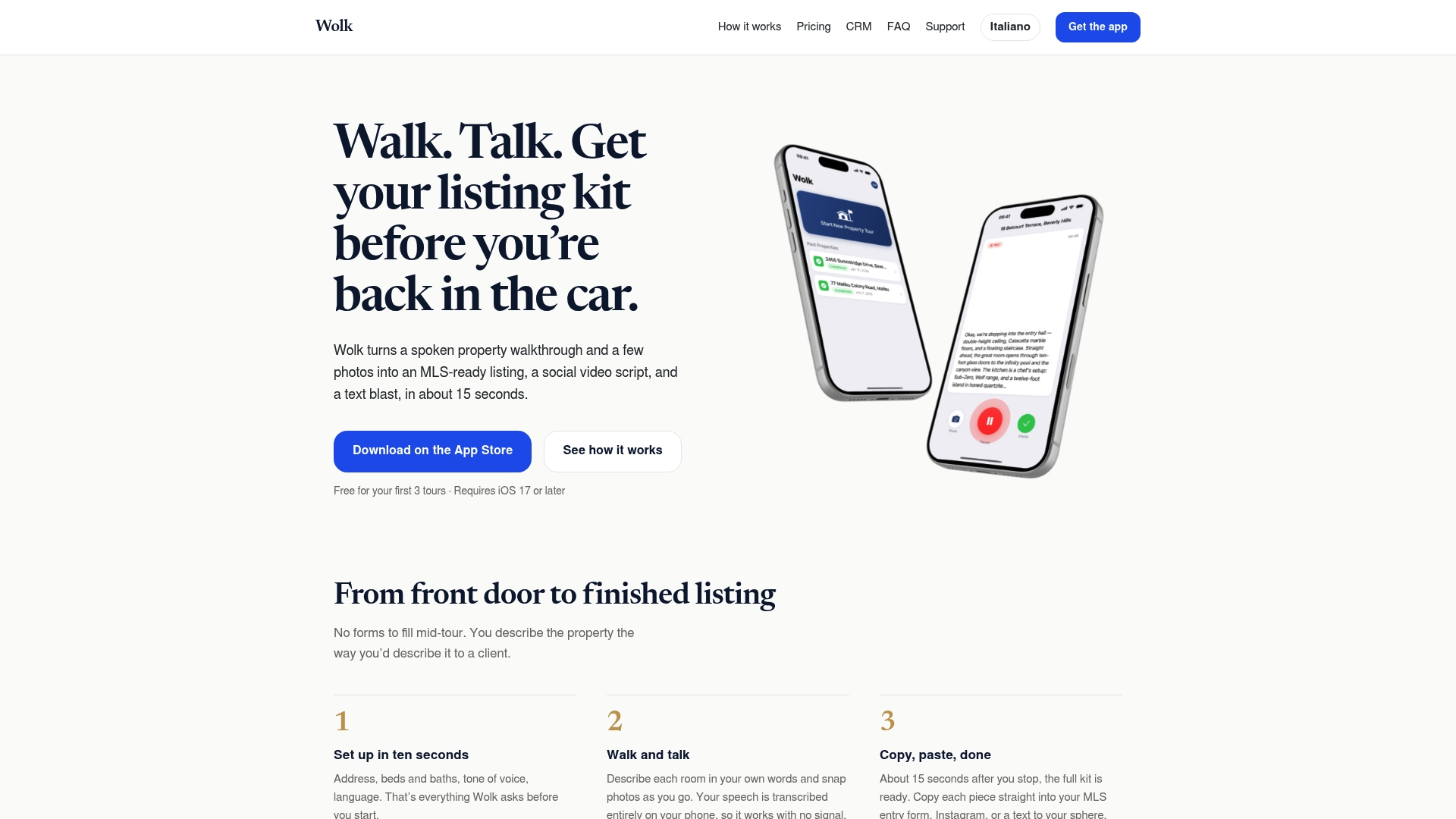
Mentre il calendario ti libera dal doppio inserimento degli appuntamenti, Wolk fa lo stesso con la pubblicazione degli annunci: dal sopralluogo al kit pronto in pochi secondi, con trascrizione on-device che resta privata. Il piano Free include un numero limitato di tour gratuiti per provare il funzionamento; i dettagli dei costi dei piani Pro e Growth sono disponibili sul sito di Wolk. Scopri i dettagli su Wolk.
Domande frequenti
Come integrare due calendari Google diversi?
Apri Google Calendar, vai su “aggiungi altri calendari” e inserisci l’indirizzo email dell’altro account per inviare una richiesta di accesso o condivisione.
Come sincronizzare un calendario di affitti con Google Calendar?
Molte piattaforme di affitto offrono un indirizzo iCal da importare in Google Calendar per vedere le prenotazioni in sola lettura. Questo metodo funziona bene per la visualizzazione ma non permette di modificare l’evento direttamente da Google, un limite tecnico comune ai feed iCal.
Come aggiungo un calendario a Google Calendar?
Dal menu laterale di Google Calendar, clicca sul simbolo più accanto ad “altri calendari” e scegli se iscriverti con un indirizzo email, importare un file o inserire un URL pubblico. La scelta dipende da cosa vuoi collegare: una persona, un file esportato o un feed esterno.
Posso aggiungere più calendari esterni allo stesso account Google?
Sì, Google Calendar permette di aggiungere più calendari contemporaneamente, ciascuno visibile con un colore diverso nella stessa vista. È la soluzione più comune per chi deve seguire più agenti o più fonti di appuntamenti nella stessa agenda.
Fonti
- Synchronize resources efficiently | Google Calendar | Google for Developers
- Condividere il calendario con altre persone
- Google Calendar per agenti immobiliari: sincronizzalo con AgestaNET